快速开始
无需克隆,无需构建。 从 npm 安装 tunnel 和 MCP server,从 GitHub 获取插件,即可连接。
想要完全掌控源码?请参阅克隆构建指南。
使用最新模型以获得最佳效果:
| 模型 | 提供商 |
|---|---|
| Claude Opus 4.6 | Anthropic(Claude Code、Cursor 等) |
| GPT-5.3-Codex | OpenAI(ChatGPT Codex) |
| Gemini 3.1 Pro | Google(Gemini CLI、Cursor 等) |
较旧或较小的模型可能难以处理复杂的多工具工作流。
1. 下载 Figma 插件
Section titled “1. 下载 Figma 插件”从 GitHub Releases 下载最新的 vibma-plugin 压缩包——包含 manifest.json、code.js 和 ui.html。
解压即可。
2. 启动 WebSocket tunnel
Section titled “2. 启动 WebSocket tunnel”npx @ufira/vibma-tunnel你应该会看到:WebSocket server running on port 3055
Vibma 默认使用端口 3055。Figma 插件白名单中包含端口 3055–3058,如果 3055 已被占用,可以使用其他端口。使用其他端口的方法:
VIBMA_PORT=3056 npx @ufira/vibma-tunnel在 Figma 插件界面中点击 Connect 前,请先更新端口字段使其匹配。
3. 安装 Figma 插件
Section titled “3. 安装 Figma 插件”- 在 Figma 中,前往 Plugins > Development > Import plugin from manifest…
- 选择解压后插件文件夹中的
manifest.json - 运行插件——将显示连接面板
4. 在 AI 工具中配置 MCP
Section titled “4. 在 AI 工具中配置 MCP”添加到你的 MCP 配置文件(例如 .cursor/mcp.json、.claude.json 或 .mcp.json):
{ "mcpServers": { "Vibma": { "command": "npx", "args": ["-y", "@ufira/vibma@latest", "--edit"] } }}Vibma 通过访问层级控制可用工具。通过传入标志设置层级:
| 标志 | 访问层级 | 可用工具 | 使用场景 |
|---|---|---|---|
| (无) | read | 检查、搜索、导出 | 安全浏览、审查 |
--create | read create | 只读 + 创建工具,例如 frame、文本和形状 | 生成新设计 |
--edit | read create edit | 完整工具权限,包括编辑和删除操作 | 完整设计工作流 |
大多数用户需要 --edit 以获得完整权限。省略标志则为只读模式。
如果使用非默认端口,添加 --port=:
{ "mcpServers": { "Vibma": { "command": "npx", "args": ["-y", "@ufira/vibma@latest", "--edit", "--port=3056"] } }}可选:库与图片 API 密钥
Section titled “可选:库与图片 API 密钥”Vibma 的核心工具无需任何 API 密钥。如需启用团队库发现和图库照片搜索,请在 MCP 配置中添加环境变量:
{ "mcpServers": { "Vibma": { "command": "npx", "args": ["-y", "@ufira/vibma@latest", "--edit"], "env": { "FIGMA_API_TOKEN": "<your-figma-pat>", "FIGMA_TEAM_ID": "<your-team-id>", "PEXELS_API_KEY": "<your-pexels-key>" } } }}获取 Figma 个人访问令牌
Section titled “获取 Figma 个人访问令牌”-
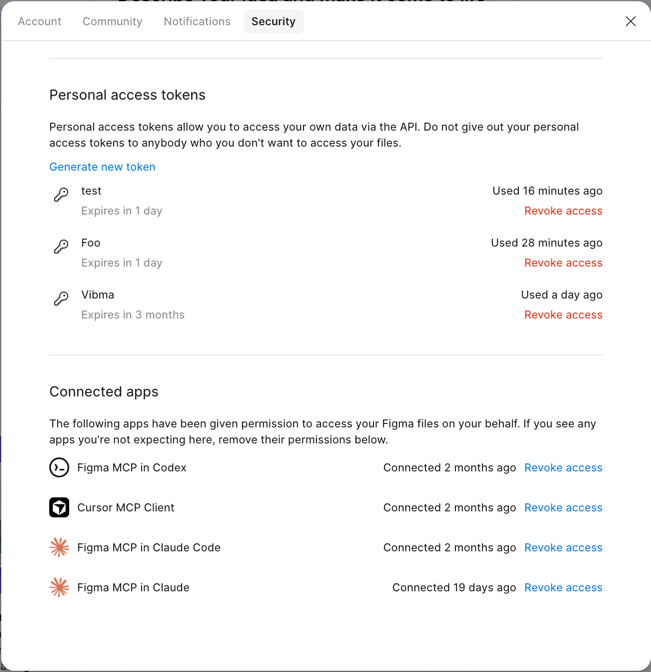
前往 Figma 设置 > 安全,滚动到 Personal access tokens
-
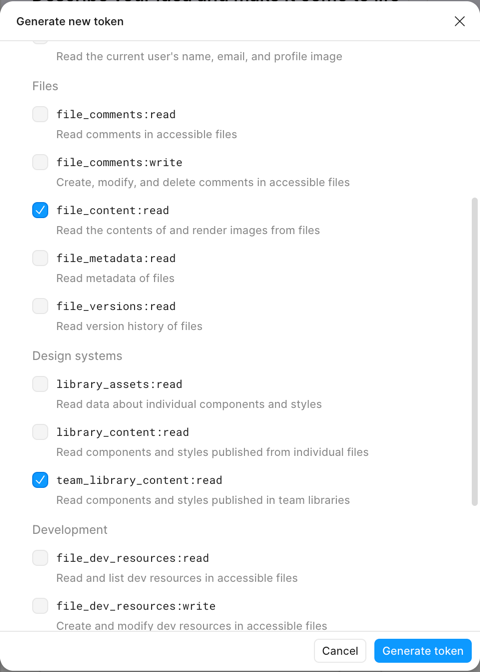
点击 Generate new token,勾选以下两个权限:
- File content — Read(
file_content:read) - Team library content — Read(
team_library_content:read)
- File content — Read(
-
复制生成的令牌 — 以
figd_开头
获取 Team ID
Section titled “获取 Team ID”Team ID 是 Figma 主页 URL 中的数字:
https://www.figma.com/files/team/1234567890/... ^^^^^^^^^^ 这就是你的 TEAM_ID
获取 Pexels API 密钥
Section titled “获取 Pexels API 密钥”- 前往 pexels.com/api/key 注册或登录
- 申请 API 密钥 — 个人和商业用途均免费
- 从控制面板复制密钥
Pexels 照片可免费使用,包括商业用途。请阅读 Pexels 服务条款,在生产环境中使用图片时请注明摄影师。Vibma 会自动将摄影师信息附加到放置的图片节点描述中。
- 在 Figma 插件中,将频道名设置为
vibma(或任意你喜欢的名称) - 点击 Connect
- 在 AI 工具中调用
connection(method: "create"),使用相同的频道名(默认为vibma) - 调用
connection(method: "get")——你应该会收到包含文档名称的pong响应
npx 会缓存已安装的包,因此你可能不会自动获取最新版本。更新方法:
MCP server 和 tunnel — 使用 @latest 标签:
npx @ufira/vibma-tunnel@latest{ "mcpServers": { "Vibma": { "command": "npx", "args": ["-y", "@ufira/vibma@latest", "--edit"] } }}或清除 npx 缓存以强制下次重新下载:
npx clear-npx-cacheFigma 插件 — 从 GitHub Releases 下载最新的 vibma-plugin.zip,解压后在 Figma 中重新导入 manifest.json。
插件无法连接 WebSocket:确保 tunnel 正在运行。插件默认连接到 ws://localhost:3055。
MCP 显示断开连接:更改 MCP 配置后重启你的 AI 工具。基于 stdio 的 MCP server 无法热重载。
端口已被占用:终止现有进程(lsof -ti:3055 | xargs kill)或使用下一个可用端口(3056–3058)。